

Wifi Remote Play capturas (4)
Descripción Wifi Remote Play
¿Buscas un control remoto para VLC o MPC desde tu Android sin tocar el ordenador?
Si eres de los que pasan horas frente al PC viendo series, películas o gestionando una biblioteca multimedia, probablemente ya has sentido la necesidad de tener un mando a distancia para tu reproductor favorito. Wifi Remote Play, desarrollado por Mark Harman, aborda exactamente esa necesidad: transformar tu dispositivo Android en un control remoto para Media Player Classic (MPC) y VideoLAN Client (VLC) a través de tu red Wi-Fi local. No es una solución genérica ni un emulador de teclas; está diseñado específicamente para interactuar con los comandos nativos de estos dos reproductores, ofreciendo un control fino sobre la reproducción sin tener que levantarte del sofá.
La aplicación se presenta como una herramienta ligera, gratuita y, lo más importante, libre de anuncios. Esto ya marca una diferencia significativa frente a otras opciones del mercado que interrumpen la experiencia con publicidad o que esconden funciones clave tras muros de pago. Wifi Remote Play se centra en lo esencial: proporcionar una interfaz limpia y funcional para gestionar el contenido que se reproduce en tu ordenador. No encontrarás florituras ni animaciones superfluas; es un software que prioriza la eficiencia y la respuesta inmediata.
Control total sobre la reproducción multimedia
El núcleo de la experiencia reside en su capacidad para emular, de forma remota, casi todas las funciones que realizarías con un teclado o ratón frente al PC. Desde el momento en que conectas tu Android al mismo Wi-Fi que tu ordenador y has configurado el web interface de VLC o MPC-HC, el control es sorprendentemente fluido.
Funciones principales y modos de operación
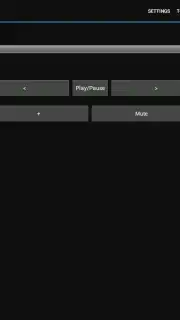
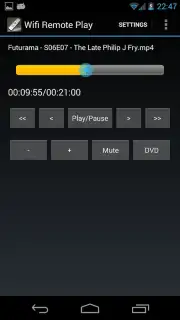
- Control de reproducción básico y avanzado: Puedes pausar, reanudar, detener, avanzar o retroceder fotograma a fotograma. No se limita a los controles estándar; incluye funciones como el control de velocidad de reproducción (cámara lenta o avance rápido) y la gestión de listas de reproducción directamente desde la interfaz táctil.
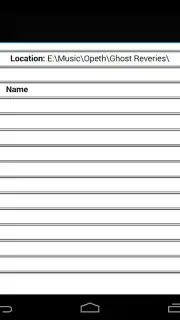
- Navegación por la biblioteca multimedia: Incorpora un explorador de archivos integrado diseñado específicamente para MPC. Esto permite navegar por las carpetas de tu ordenador, seleccionar archivos de vídeo o audio y reproducirlos sin tener que tocar el teclado. La integración con la estructura de directorios de tu PC es directa y sin complicaciones.
- Control de volumen y pantalla: Ajusta el volumen general del sistema, activa o desactiva el silencio y, crucial para ver películas, alterna entre los modos de ventana y pantalla completa. Esta funcionalidad es especialmente útil si utilizas el PC como centro multimedia conectado a un televisor.
- Gestión de DVD y discos: Para los nostálgicos o aquellos que aún tienen colecciones en DVD, la aplicación ofrece controles específicos para la navegación por menús de DVD, selección de capítulos y funciones de menú típicas del formato. No es un emulador; es un control remoto que entiende la estructura del disco.
- Soporte para múltiples instancias y listas: Puedes gestionar listas de reproducción, cambiar de pista de audio o subtítulos, y ajustar la ecualización si el reproductor lo soporta. La comunicación se realiza a través de comandos HTTP, lo que garantiza una baja latencia en redes locales estables.
Configuración inicial y requisitos técnicos
Para que Wifi Remote Play funcione, es necesario realizar una configuración previa en tu ordenador. No es un proceso plug-and-play inmediato, pero está bien documentado.
Pasos esenciales para la conexión
- Activar el web interface en VLC o MPC: En VLC, debes ir a
Herramientas > Preferencias > Mostrar ajustes: Todos > Interfaz principal > Web. Allí marcarás la opción "Web" y establecerás una contraseña. Para Media Player Classic, necesitarás habilitar el servidor web en las opciones avanzadas. - Obtener la IP del ordenador: Desde la línea de comandos de tu PC (CMD en Windows, Terminal en macOS/Linux), ejecuta
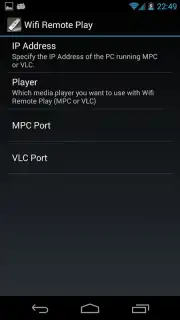
ipconfig(Windows) oifconfig(Unix) para conocer la dirección IP local de tu equipo. Esta IP será la que introduzcas en la aplicación de Android. - Conexión desde Android: Abre la app, introduce la dirección IP del PC y, en el caso de VLC, la contraseña que configuraste. La aplicación detectará automáticamente el reproductor activo y establecerá la conexión.
Es importante destacar que la aplicación no crea una red propia; depende de que ambos dispositivos estén en la misma subred Wi-Fi. Si tu router tiene segmentación de redes (por ejemplo, redes de invitados), asegúrate de que ambos estén en la misma red principal.
Un proyecto de código abierto con respaldo comunitario
Wifi Remote Play se distribuye como una aplicación de código abierto y gratuita. No hay compras dentro de la aplicación que limiten las funciones, ni versiones "Pro" que desbloqueen características esenciales. Todo lo que ves está disponible desde el primer momento. El desarrollo está impulsado por la comunidad, y el historial de la aplicación se remonta a versiones antiguas para plataformas como Symbian, lo que demuestra una trayectoria de mantenimiento a largo plazo.
Los usuarios pueden contribuir al proyecto mediante donaciones voluntarias, pero no hay presión ni bloqueos funcionales por no hacerlo. Esto genera un ecosistema donde las actualizaciones responden a las necesidades reales de los usuarios, y no a un calendario de marketing. La ausencia total de publicidad refuerza la sensación de estar utilizando una herramienta creada por y para entusiastas del multimedia.
Lista de características clave
- Control remoto por Wi-Fi para VLC y MPC
- Explorador de archivos para navegar el PC
- Gestión de listas de reproducción y DVD
- Sin publicidad ni compras integradas
¿Merece la pena descargarla?
Si tu flujo de trabajo implica reproducir contenido multimedia en un PC desde una distancia que no te permite usar el teclado, Wifi Remote Play es una solución sólida, ligera y sin distracciones. No reinventa la rueda, pero ejecuta su propósito con una eficacia notable. La configuración inicial requiere un par de minutos y conocimientos básicos de redes, pero una vez establecida, la experiencia de control es estable y receptiva.
Considera descargar la aplicación ahora si valoras un control remoto nativo, sin anuncios y con soporte para dos de los reproductores más utilizados del ecosistema Windows. Es una herramienta que, una vez probada, se vuelve indispensable para sesiones de cine en casa o gestión de bibliotecas multimedia desde el sofá.
Descargo de responsabilidad técnica: Esta aplicación requiere una conexión Wi-Fi activa y estable entre el dispositivo Android y el ordenador. El funcionamiento fuera de la red local no está soportado. Para su uso correcto, es necesario configurar previamente el web interface en VLC o MPC-HC, así como conocer la dirección IP local del PC. El rendimiento puede variar según la congestión de la red y la configuración del firewall del sistema operativo. La aplicación es gratuita y de código abierto; no se realizan compras integradas, pero el desarrollador acepta donaciones voluntarias. No está recomendada para menores de 12 años sin supervisión de un adulto durante la configuración inicial. El uso de datos móviles no es aplicable, ya que la comunicación se limita a la red Wi-Fi local.
Información
- Versión
- 1.13
- Desarrollador
- Mark Harman
- Requisitos
- Android + 2.3.3, 2.3.4
- Actualizado
- 17.03.2026
- Tamaño
- 625.7 KB
- Paquete
- net.sourceforge.wifiremoteplay
- Firma
- 73e02c2ae07ff4520f437b4b7741ceb6
- Arquitectura
- universal


